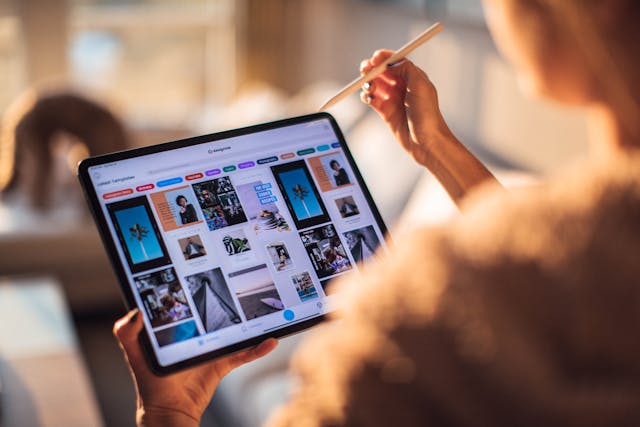
Una tableta gráfica es una herramienta esencial para los artistas digitales, ya que permite crear ilustraciones, diseños y ediciones con precisión y fluidez. Sin embargo, para sacar el máximo provecho de tu tableta gráfica, es fundamental configurarla y optimizarla correctamente.
En este artículo, te explicamos paso a paso cómo configurar y ajustar tu tableta gráfica para obtener un rendimiento óptimo y mejorar tu experiencia creativa. También te recomendamos este artículo sobre laptops para viajeros.
Cómo Configurar y Optimizar tu Tableta Gráfica para Arte Digital
Instala los Controladores Correctos
El primer paso para configurar tu tableta gráfica es instalar los controladores proporcionados por el fabricante. Estos controladores garantizan que tu dispositivo funcione correctamente con tu computadora y programas de diseño.
- Descarga los controladores: Visita el sitio web oficial del fabricante (por ejemplo, Wacom, Huion o XP-Pen) y descarga la versión más reciente compatible con tu sistema operativo.
- Instalación: Sigue las instrucciones del asistente de instalación para completar el proceso.
- Actualizaciones: Revisa periódicamente si hay actualizaciones disponibles para mejorar la compatibilidad y el rendimiento.
Configura el Área Activa
La área activa de la tableta gráfica es la superficie donde puedes dibujar y que se traduce en movimientos en la pantalla de tu computadora. Ajustarla correctamente es clave para una experiencia cómoda.
- Tamaño de área activa: Usa el software del controlador para ajustar la proporción entre la tableta y la pantalla. Asegúrate de que la relación sea 1:1 para evitar distorsiones.
- Pantallas múltiples: Si trabajas con más de un monitor, configura la tableta para que se alinee con la pantalla principal o selecciona una opción que te permita alternar entre pantallas.
Ajusta la Sensibilidad a la Presión
La sensibilidad a la presión es una característica que permite variar el grosor y la opacidad de los trazos según la intensidad con la que presiones el lápiz sobre la tableta.
- Niveles de presión: Usa el panel de configuración del controlador para ajustar la curva de presión según tu estilo de dibujo. Algunos artistas prefieren una sensibilidad más alta para trazos suaves, mientras que otros optan por configuraciones más firmes para mayor control.
- Pruebas: Realiza trazos de prueba para asegurarte de que los ajustes se sientan naturales y cómodos.
Personaliza los Botones del Lápiz y la Tableta
La mayoría de las tabletas gráficas incluyen botones personalizables en el lápiz y la superficie de la tableta. Configurarlos adecuadamente puede mejorar tu flujo de trabajo.
- Botones del lápiz: Asigna funciones como “deshacer”, “clic derecho” o “cambiar de herramienta” a los botones del lápiz.
- Teclas rápidas: Configura los botones de la tableta para acceder a funciones frecuentes como acercar, alejar, duplicar o borrar.
- Prueba y error: Experimenta con diferentes configuraciones para encontrar la combinación que mejor se adapte a tu estilo de trabajo.
Optimiza el Software de Diseño
Tu tableta gráfica debe estar bien integrada con el software que utilizas, como Adobe Photoshop, Illustrator, Procreate o Krita.
- Configuración del software: Asegúrate de habilitar la opción de sensibilidad a la presión en las herramientas de pincel.
- Pinceles personalizados: Descarga o crea pinceles que se adapten a tu estilo artístico.
- Atajos de teclado: Combina los atajos del software con los botones configurados en tu tableta para agilizar el flujo de trabajo.
Cuidado y Mantenimiento
Para garantizar que tu tableta gráfica funcione de manera óptima a largo plazo, es importante cuidarla adecuadamente:
- Limpieza: Limpia la superficie de la tableta regularmente con un paño suave para evitar acumulación de polvo.
- Puntas del lápiz: Cambia las puntas del lápiz cuando notes desgaste excesivo.
- Almacenamiento: Guarda tu tableta en un lugar seguro y evita exponerla a golpes o humedad.
Consejos para Mejorar tu Experiencia
- Practica la coordinación: Si usas una tableta sin pantalla, practica para alinear los movimientos de tu mano con lo que ves en el monitor.
- Personalización continua: Ajusta las configuraciones según tus necesidades y habilidades a medida que te familiarices con la herramienta.
- Tutoriales y recursos: Aprovecha los recursos en línea para aprender nuevas técnicas y mejora tus habilidades con la tableta digital.
Configurar y optimizar tu tableta gráfica es fundamental para disfrutar de una experiencia fluida y cómoda al crear arte digital. Desde instalar los controladores correctos hasta personalizar botones y ajustar la sensibilidad a la presión, cada detalle cuenta para mejorar tu flujo de trabajo. Con estos pasos, estarás listo para aprovechar al máximo tu herramienta y llevar tus habilidades artísticas al siguiente nivel.